


L’effet Adamski a été popularisé par le photographe Josh Adamski. Cet effet consiste à appliquer une forme de flou directionnel en filé à l’ensemble de sa photo, sauf à quelques éléments qui resteront eux, nets.
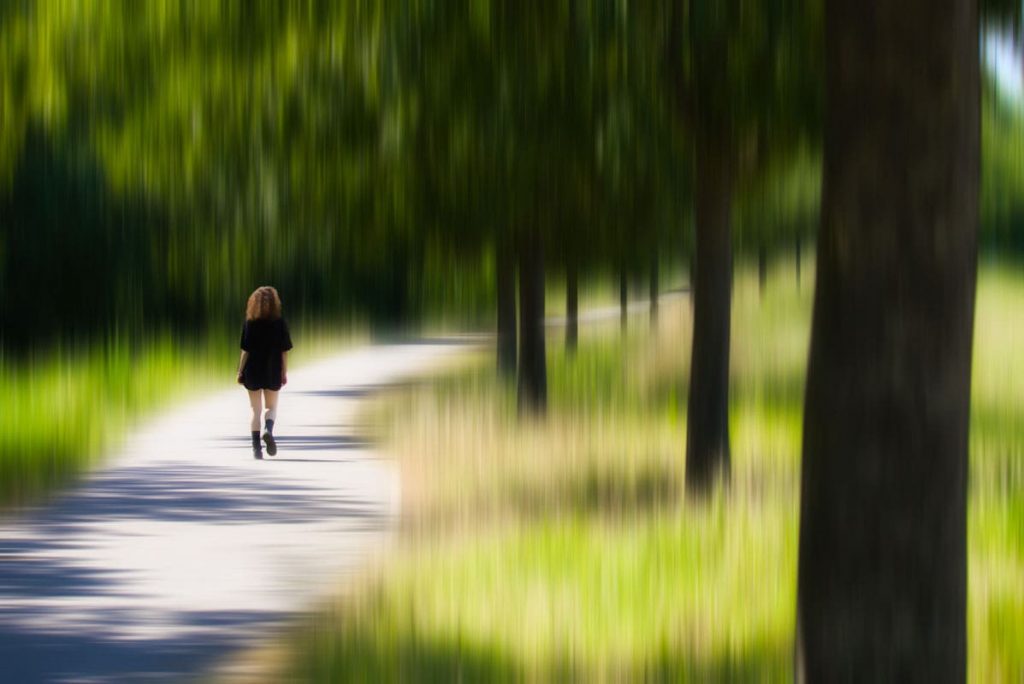
Dans cet article on va voir comment appliquer cet effet à ses photo en 10 minutes et gratuitement en utilisant la version d’essai de Luminar Neo
C’est parti en avant Guingamp !
Version vidéo :
1 – Obtenir Luminar Neo gratuitement 7 jours
Je vous propose de réaliser cet effet avec Luminar Neo car :
- il offre un essai gratuit de 7 jours (ce qui vous laisse le temps) ;
- vous n’avez pas besoin d’enregistrer un moyen de paiement (pas de mauvaise surprise) ;
- le logiciel est très facile à prendre en main.
Bref, que des avantages.
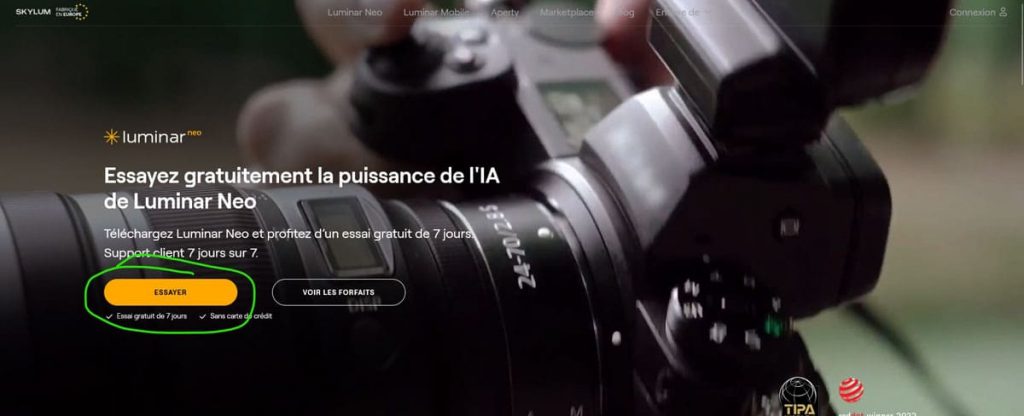
Pour commencer votre essai gratuit de 7 jours cliquez ici. Puis cliquez sur « Essayer »
Si le logiciel Luminar Neo vous intéresse, j’ai rédigé un avis très détaillé ici à son sujet.
2 – Bien choisir sa photo pour l’effet Adamski
L’effet Adamski fonctionne mieux avec les photos qui ont :
- au moins 1 élément évident (sujet) qui n’est pas partiellement caché par un premier plan (plus difficile à post-traiter) ;
- des zones texturées sur une partie de la scène, en effet, on ne verra pas l’effet de flou en filé dans un ciel sans nuage ou sur un mur lisse par exemple ;
- des lignes horizontales ou verticales marquées, il peut très bien avoir les 2 types de lignes en même temps, c’est pour cette raison que les scènes populaires sont les milieux urbain (rues et immeubles), les plages ou encore les près ou les champs.
Je vous conseille, pour commencer, de faire le cas le plus simple : un arrière-plan avec des lignes horizontales, comme une plage. Typiquement ce type de photo :

Encore que, ici, mes lignes ne sont pas toutes horizontales comme je ne suis pas face à l’océan, mais de côté.
3 – Importer votre photo
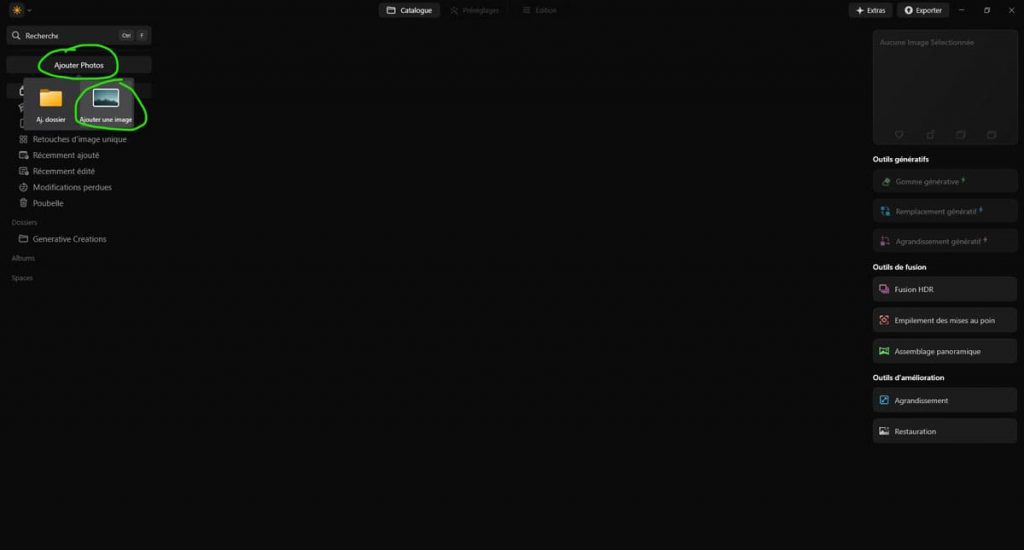
Une fois que vous avez téléchargé Luminar Neo, ouvrez-le. Puis importez votre photo :
- en cliquant tout en haut à gauche sur « Ajouter Photos » > « Ajouter une image »
- ou en glissant déposant une photo dans le logiciel depuis vos fichiers.
4 – Faire un rapide développement (optionnel)
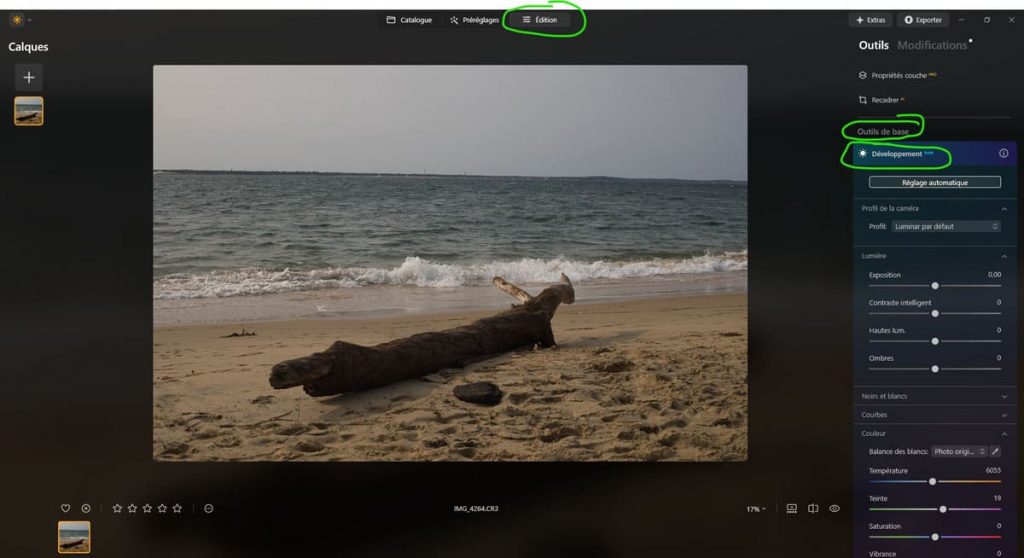
Vous pouvez faire un rapide développement sur la photo que vous venez d’importer si vous le souhaitez. Cliquez sur Édition (en haut) > Outils de base > Développement.
5 – Nettoyer l’arrière-plan (optionnel)
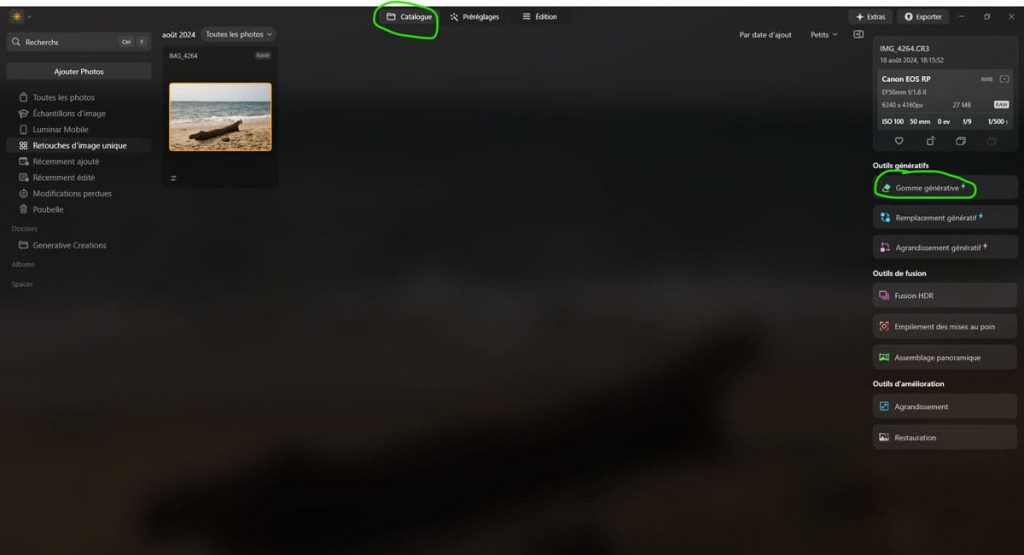
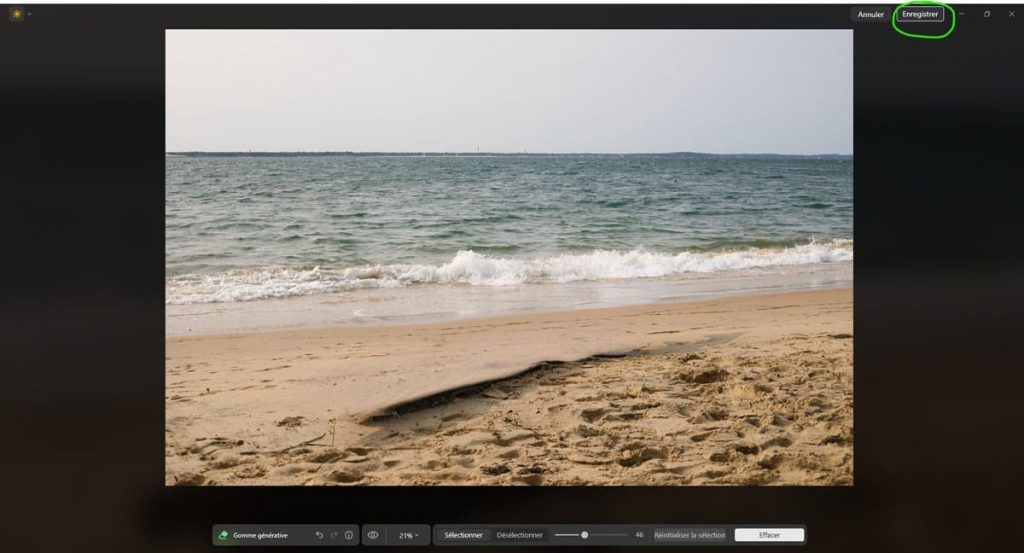
Pour améliorer l’effet, vous pouvez aussi éliminer les éléments parasites en allant cliquant sur l’onglet Catalogue > Gomme générative.
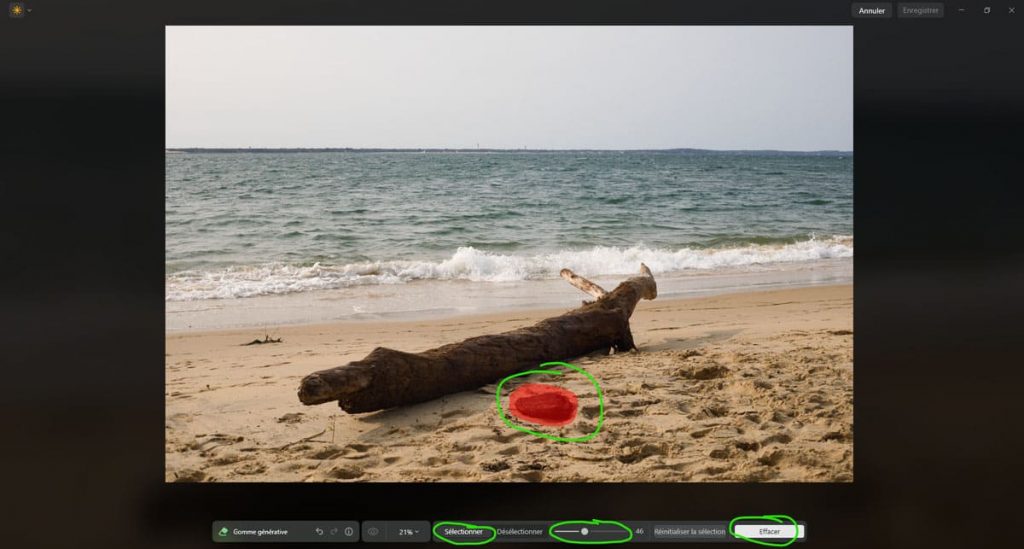
Sélectionnez la taille du pinceau en mode « Sélectionner », peignez l’élément à effacer, la sélection s’affiche en rouge. Puis cliquez sur « Effacer ».
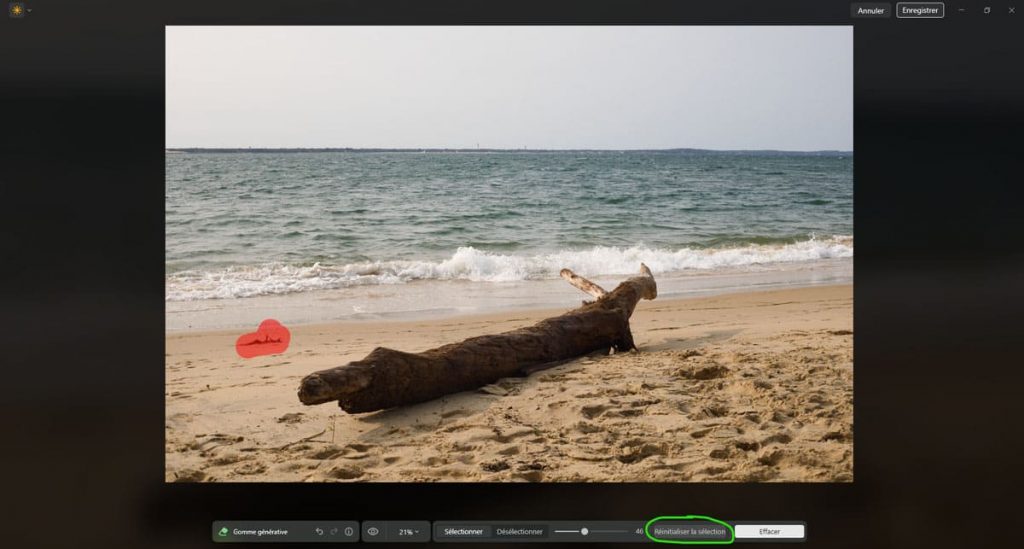
Je vous conseille de nettoyer les éléments un à un pour de meilleurs résultats (vous obtiendrez une meilleure résolution des pixels de remplacement notamment).
Pour se faire, cliquez sur « Réinitialiser la sélection » avant d’effacer un nouvel élément.
Ne sortez pas de l’outil, on va s’en servir dans l’étape suivante.
6 – Effacer le sujet
Pour un résultat plus net, on va maintenant effacer le sujet sur la photo qui constituera l’arrière-plan de la photo finale. Pour se faire on va utiliser le même outil que dans l’étape précédente.
Une seule précaution à prendre : évitez d’effacer l’ombre du sujet qui nous servira plus tard.
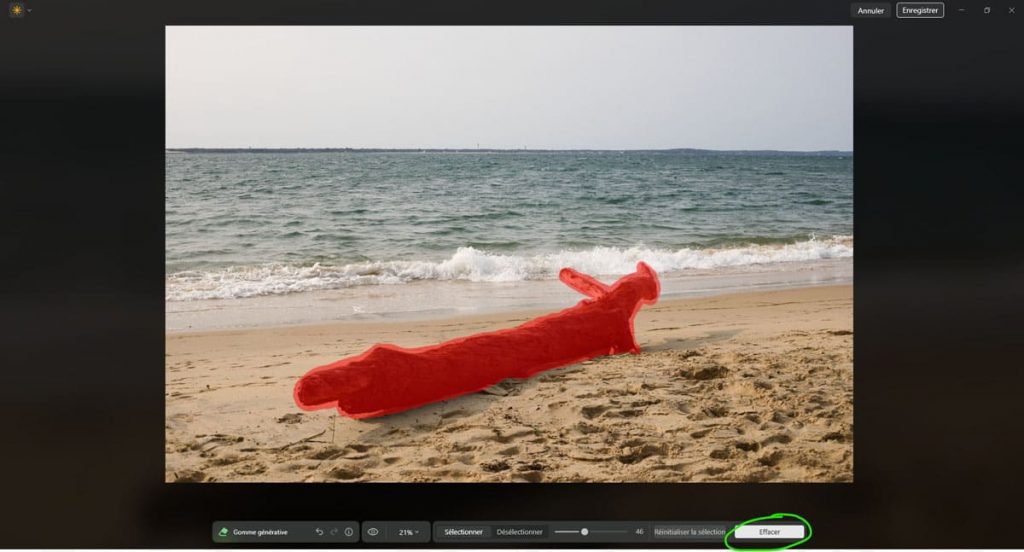
Ici ce n’est pas très grave si le sujet est remplacé par des pixels un peu flous, car on va appliquer notre effet de flou directionnel sur l’arrière-plan et que le sujet va venir recouvrir cette zone. On enregistre en cliquant sur « Enregistrer » en haut à droite.
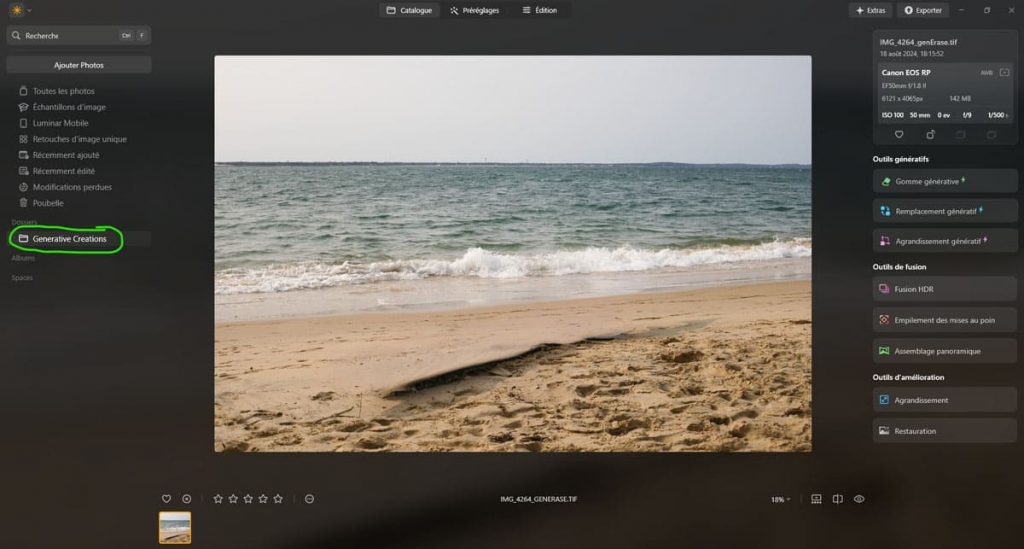
La photo va venir se ranger dans le dossier « Generative Creations ».
7 – Détourage du sujet
On va afficher notre photo d’origine, on clique sur le dossier « Toutes les photos » en haut à gauche > on clique sur notre photo > Edition.
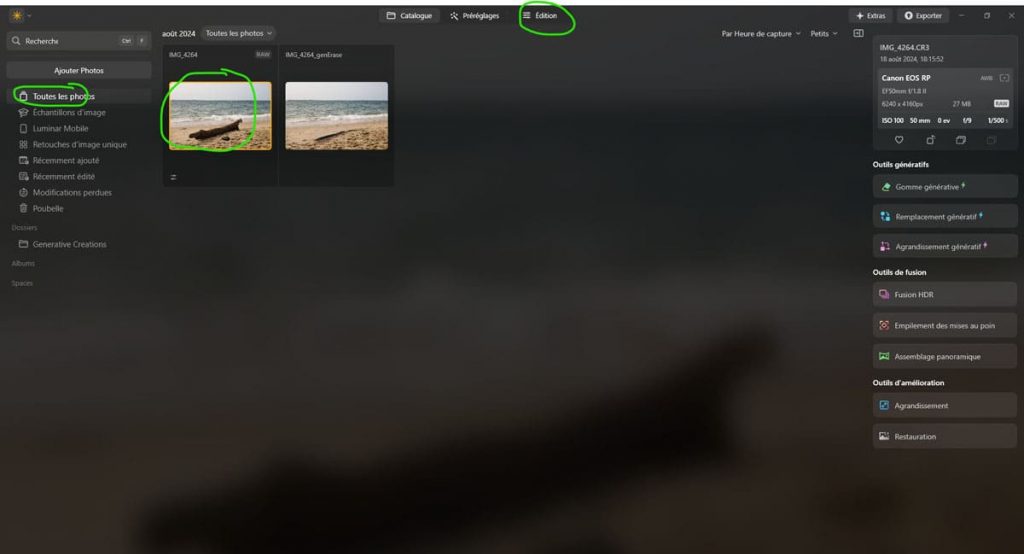
On se retrouve sur l’interface d’édition de Luminar Neo.
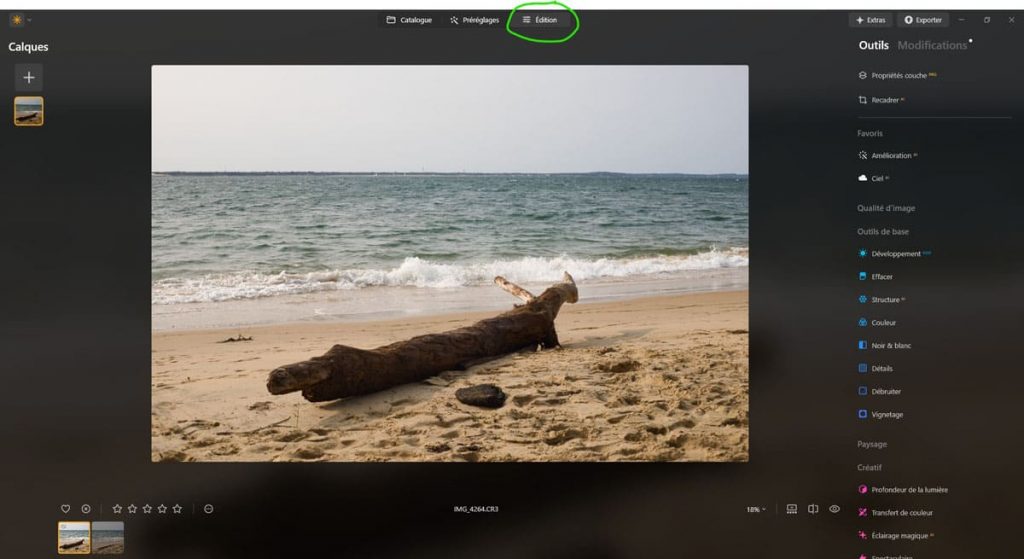
On va ajouter la photo générée comme calque, en cliquant sur la case avec une croix tout en haut à gauche, cela va ouvrir votre explorateur.
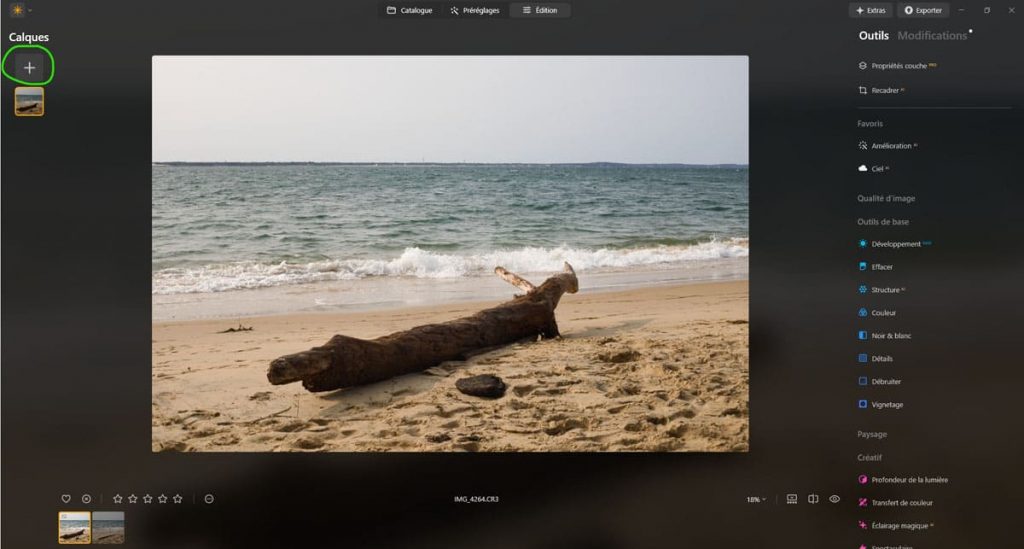
Vous devez chercher le dossier « Generative creations » qui se trouve en général dans le dossier « Images ».
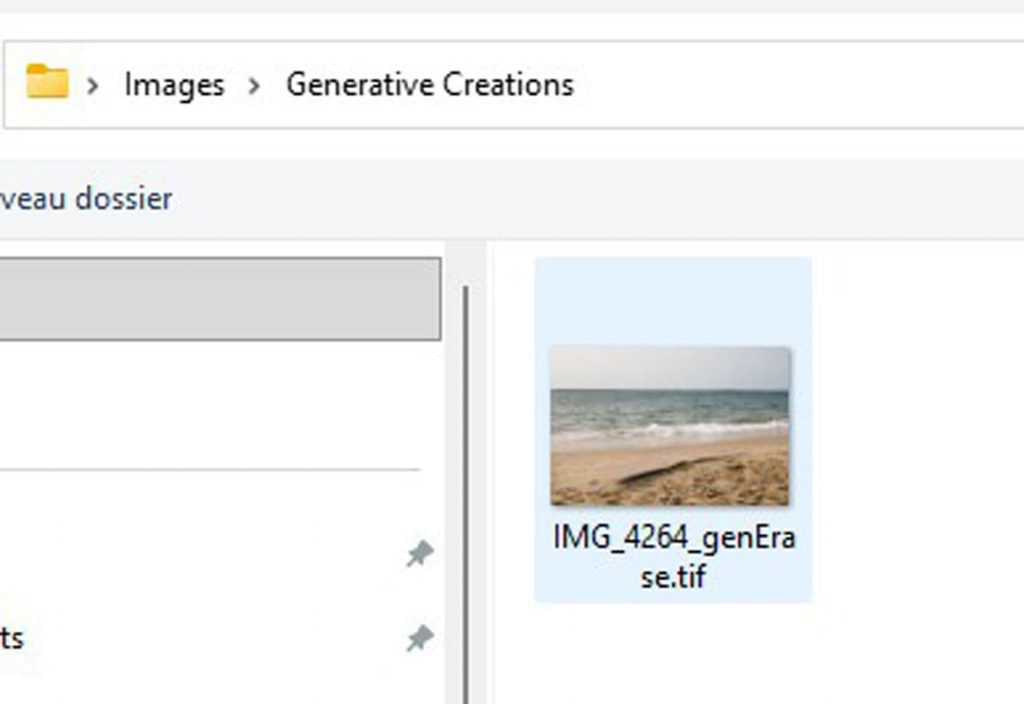
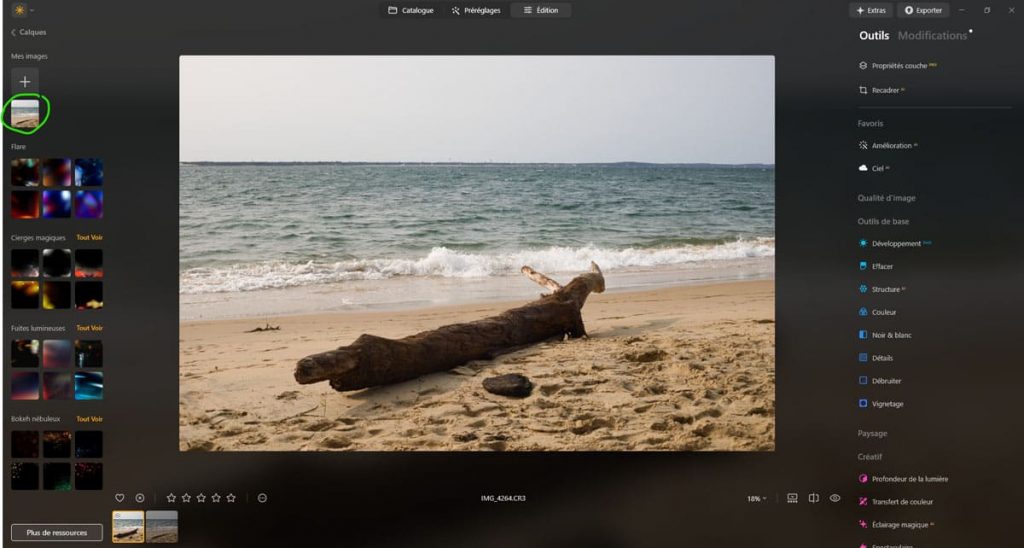
La photo s’est importée, cliquez dessus pour l’ajouter en tant que calque.
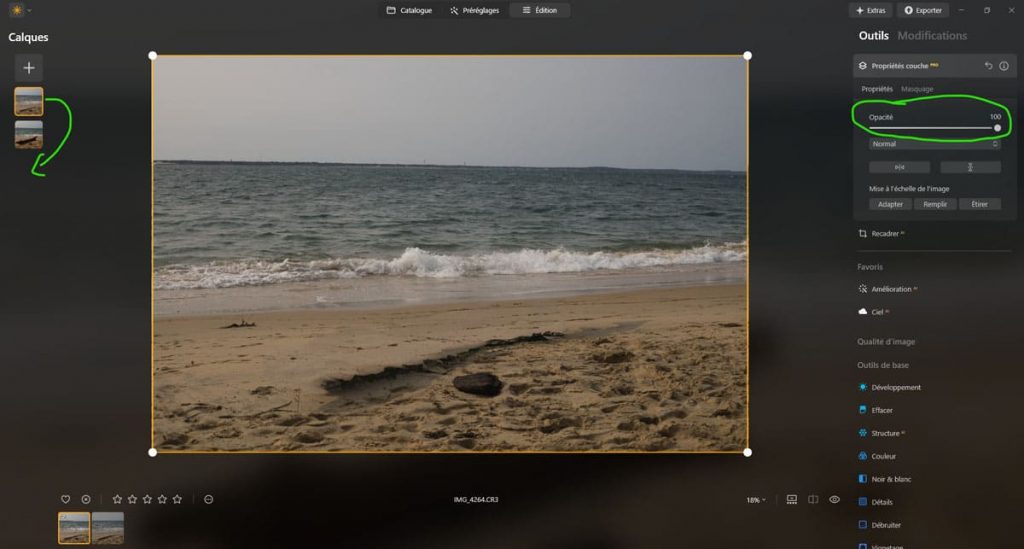
Pensez à mettre l’opacité à 100% et glissez le calque sous notre photo d’origine, car la photo sans sujet va nous servir d’arrière-plan.
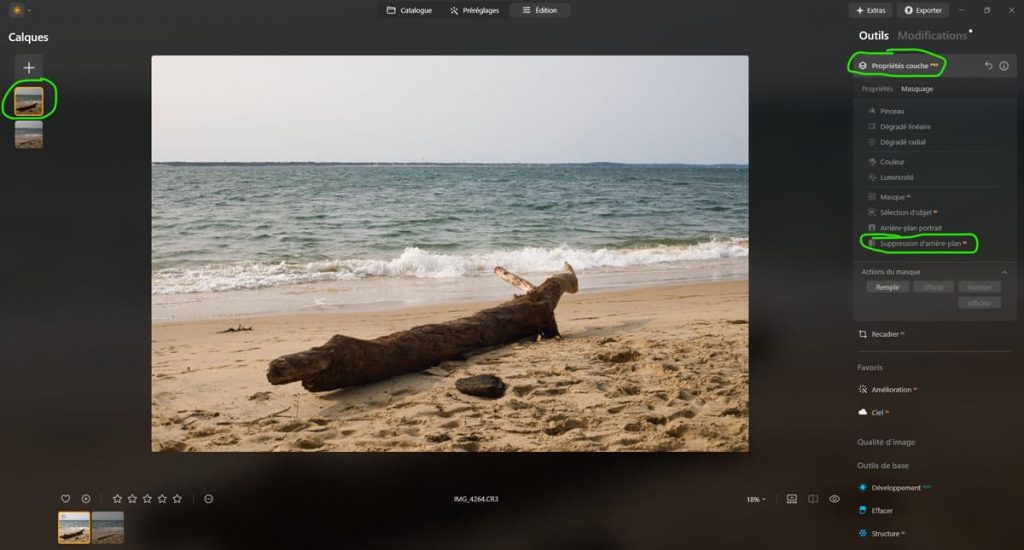
Sélectionnez bien la photo avec le sujet, allez dans Propriétés couches pro > Suppression d’arrière-plan AI > Supprimer.
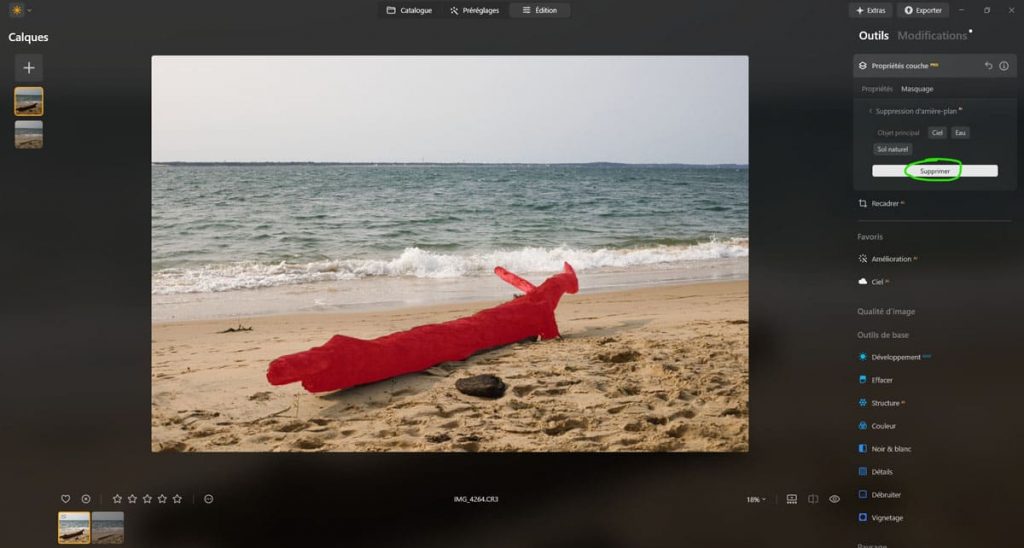
Si le sujet est assez gros cela devrait le sélectionner automatiquement, et supprimer l’arrière-plan.
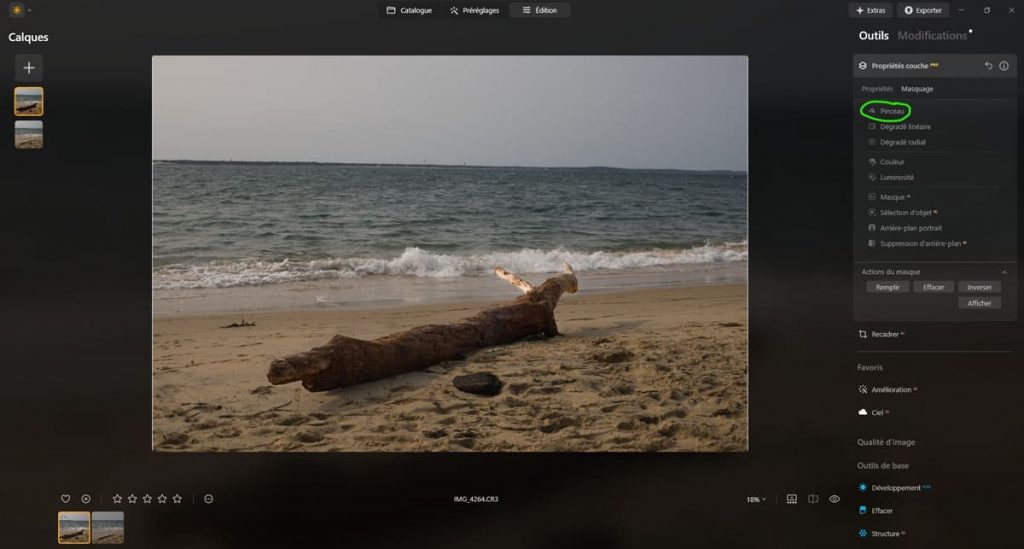
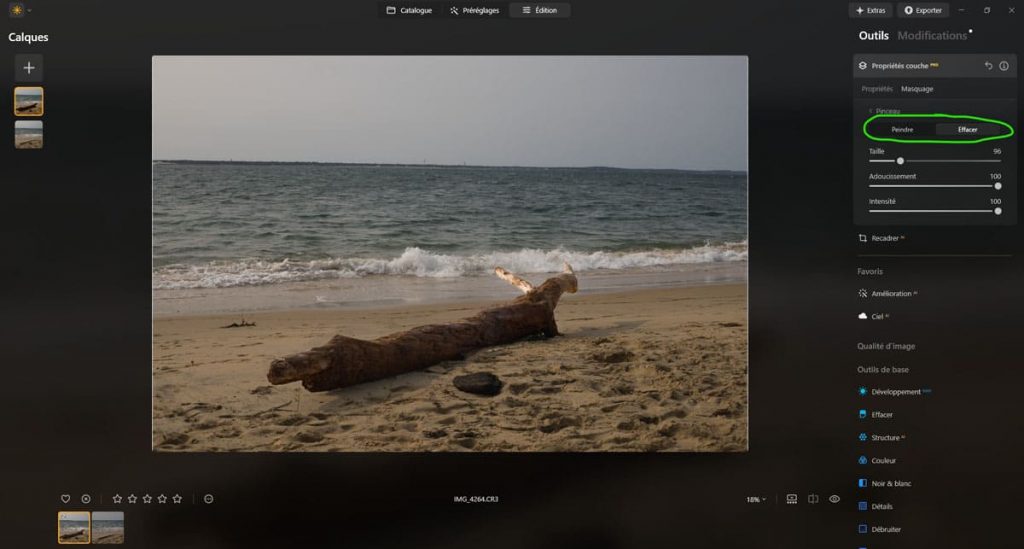
Ajustez avec le pinceau si besoin dans Propriété Couche Pro > Pinceau
- peindre permet « d’ajouter du sujet » ;
- effacer permet « d’enlever du sujet ».
8 – Appliquer un effet de flou directionnel à l’arrière-plan
Maintenant, nous allons concrètement appliquer l’effet Adamski à notre arrière-plan : le flou directionnel.
Cliquez sur le calque de l’arrière-plan. Allez dans Créatif > Flou > Cliquez sur « Mouvement », et poussez le curseur à 100 .
Cela va appliquer un flou directionnel horizontal à la photo, ce qui correspond bien ici à ce type de scène. Si vous souhaitez mettre du flou vertical, poussez le curseur angle sur la droite jusqu’à 90.
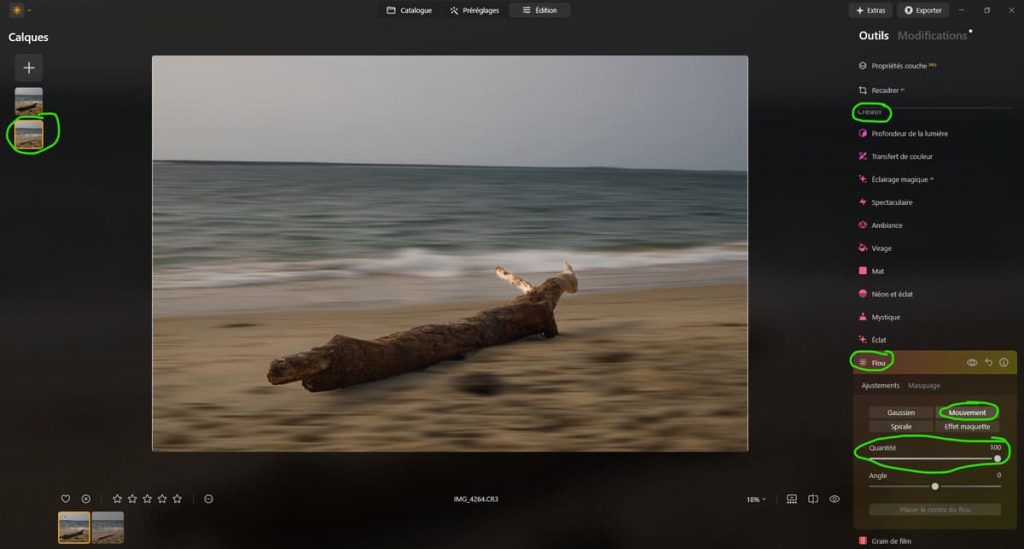
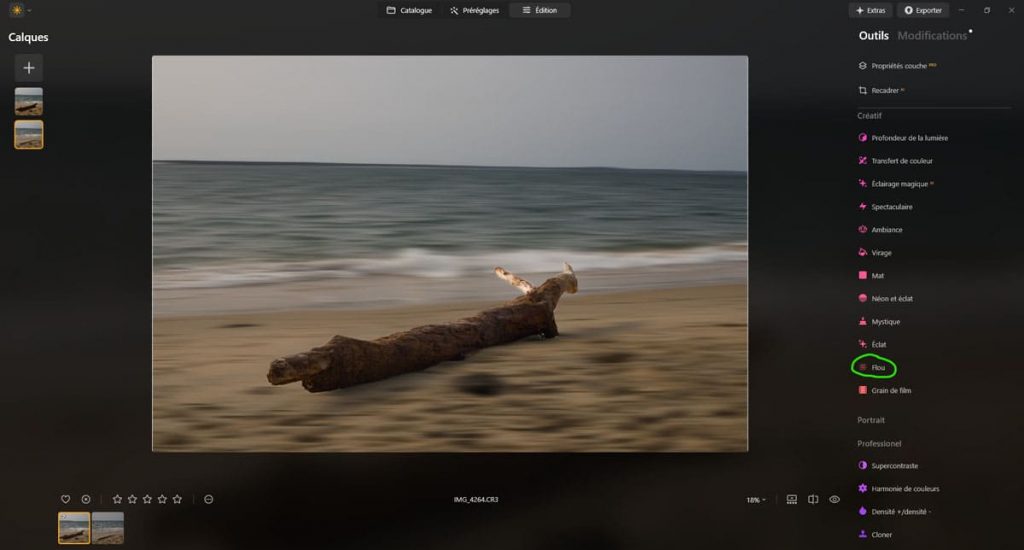
Ce seul flou peut ne pas suffire à faire notre effet, car il n’y en a pas assez. Alors on va l’appliquer environ 5 fois de plus. Pour ça
- cliquez sur l’outil « flou » pour le fermer et l’appliquer,
- puis réouvrez-le en cliquant dessus,
- puis sélectionnez à nouveau « Mouvement », et poussez la quantité à 100 pour appliquer à nouveau le flou.
Répétez l’opération encore 4 fois.
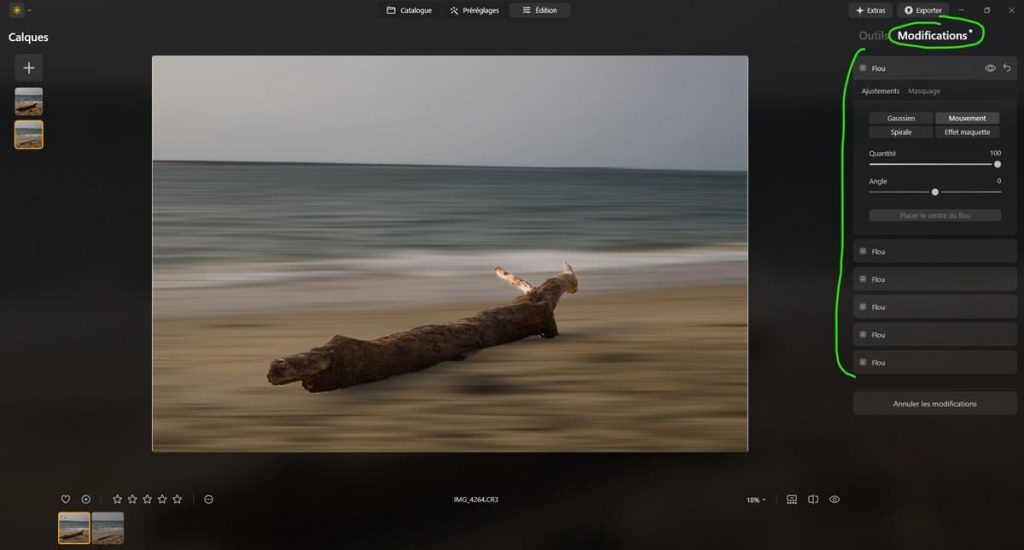
En allant en haut à droite dans « Modifications » vous pouvez voir les effets appliqués à votre calque sélectionné. Vous devriez compter 6 fois l’effet « Flou ».
Remarque
Le nombre de fois que vous allez appliquer le flou dépend de vous et votre photo. Les photos avec beaucoup de textures peuvent déjà afficher un effet marqué avec 1 ou 2 effet flou.
9 – Renforcer le côté pictural du sujet (Optionnel)
Si vous le souhaitez, vous pouvez renforcer l’aspect pictural du sujet, donc lui donner un aspect plus « peinture ».
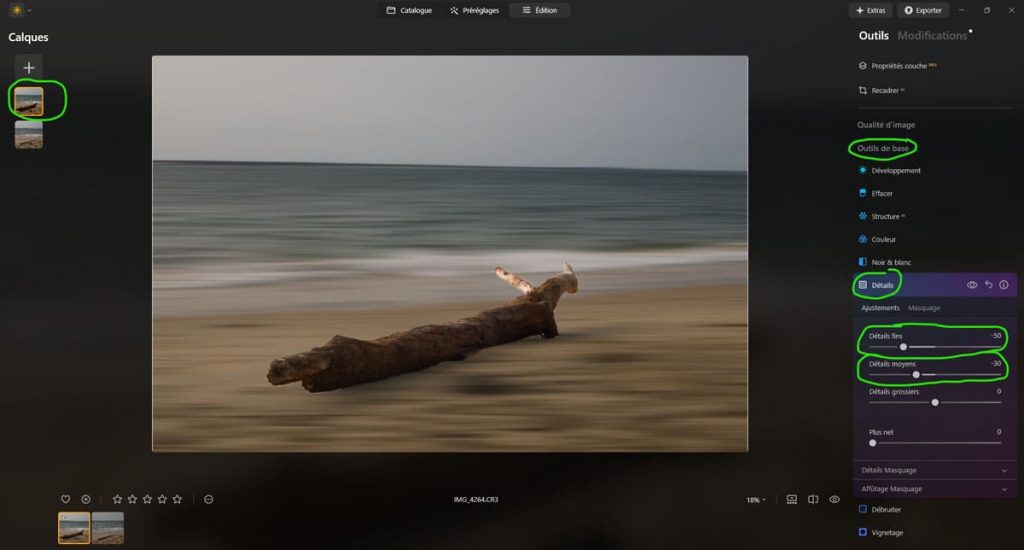
Sélectionnez à nouveau le calque sujet, cliquez sur Outils (à côté de Modifications) > Outils de base > Détails
- Baissez le curseur « Détails fins », par exemple à -50.
- Baissez le curseur « Détails moyens », par exemple à -30.
- Ne touchez pas au curseur « Détails grossiers », car il déformera le sujet.
10 – Récupérer les ombres
Comme on a flouté l’arrière-plan, on a perdu les ombres du sujet, ce qui peut donner l’impression qu’il flotte dans les airs. Pas terrible. Ici on va donc partir à la rescousse des ombres !
Pour se faire, sélectionnez bien le calque de l’arrière-plan, allez dans Professionnel > Densité + / Densité – > Sélectionnez « Obscurcir » > Réglez les curseurs « Adoucissement » sur 100 et « Intensité » sur 20.
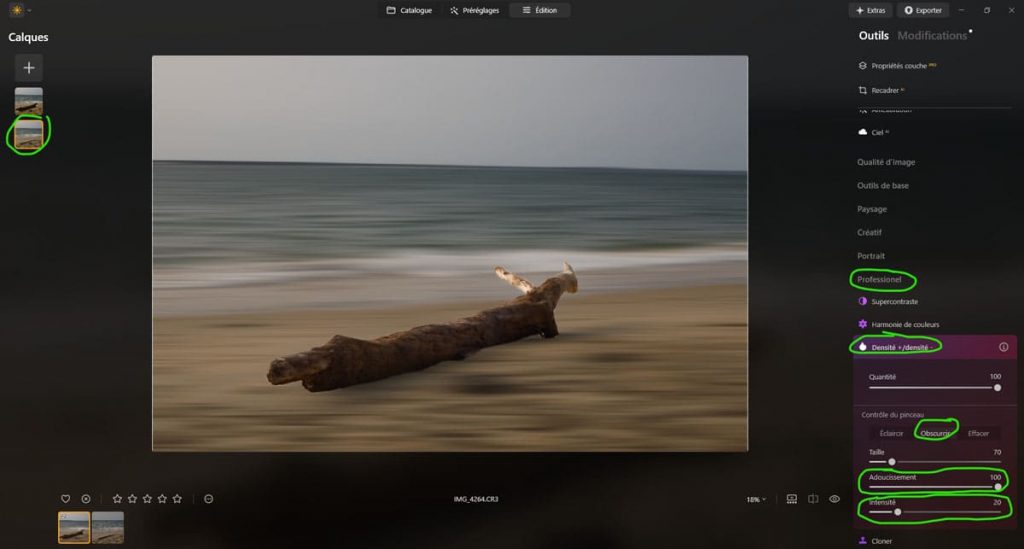
Maintenant le but du jeu est de repasser sur l’ombre de votre sujet, repassez plus de fois sur la partie proche de l’ombre pour l’assombrir un peu plus.
Pour vous aider à voir où était l’ombre, n’hésitez pas à ouvrir la photo d’origine depuis les fichiers de votre ordinateur.
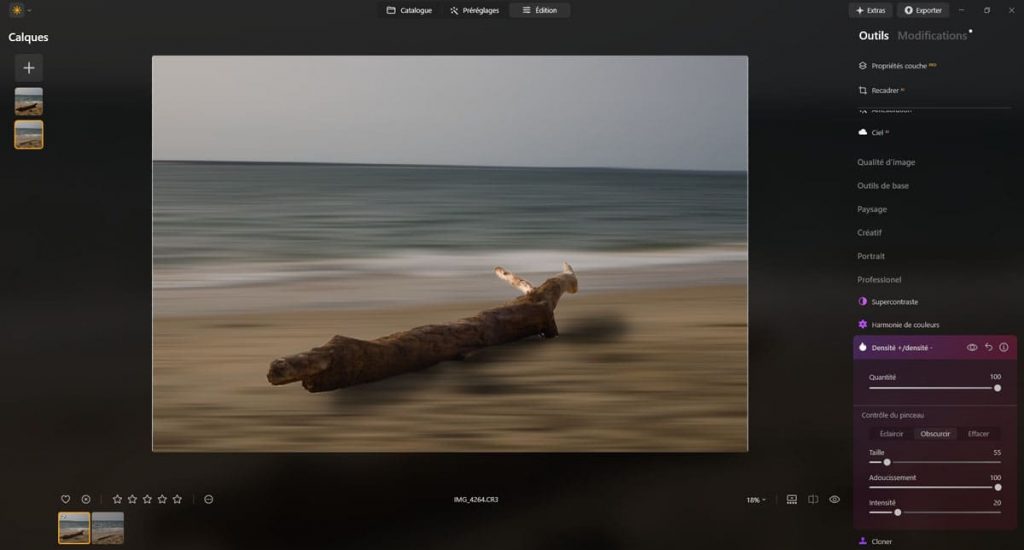
Remarque
Si vos ombres se colorent à cause de densité + / densité -, allez dans outils de base > Couleur > Vibrance -60 > Masque > Pinceau, et repeignez vos ombres pour enlever la coloration.
11 – Fusionner les calques
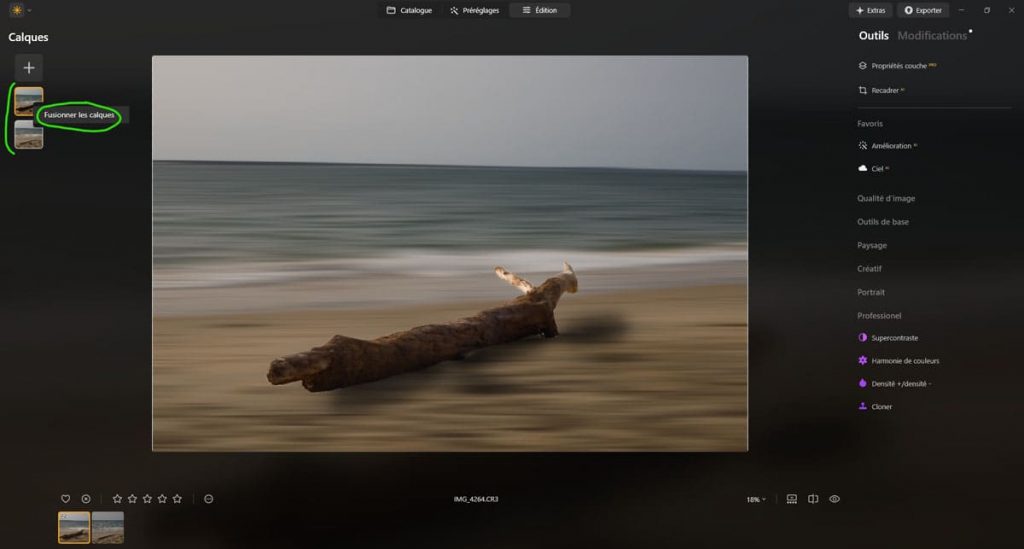
On va maintenant fusionner les calques pour pouvoir appliquer nos derniers réglages sur l’ensemble de la photo.
Sélectionnez tous les calques en maintenant la touche ctrl enfoncée et en cliquant gauche sur tous les calques à sélectionner > clic droit > cliquez sur « Fusionner les calques ».
12 – Ajouter les touches finales
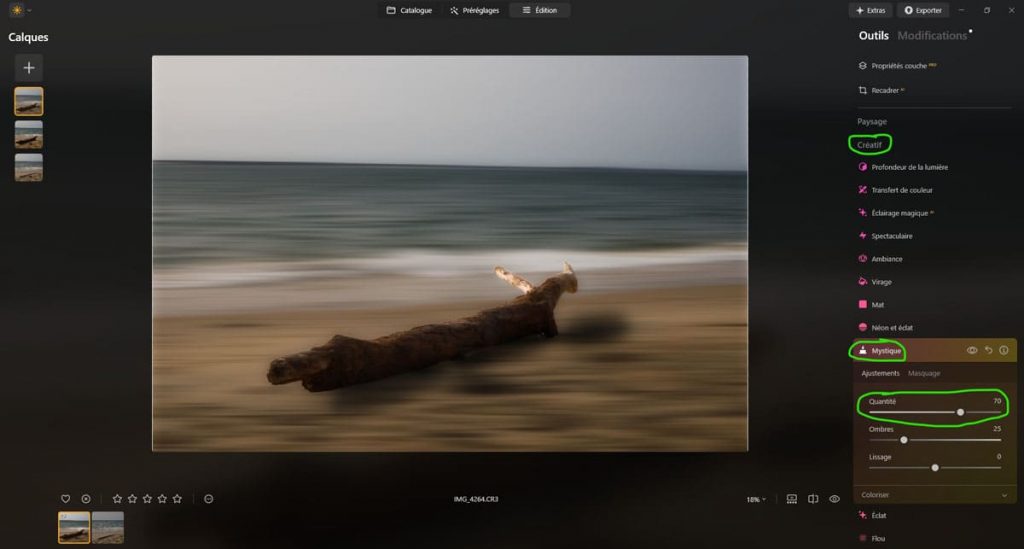
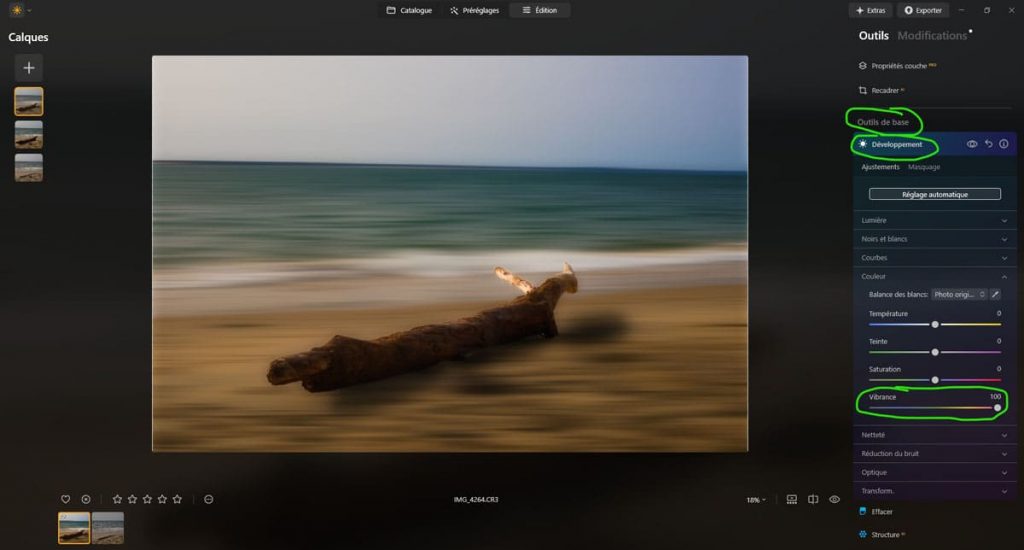
En guise de touche finale vous pouvez par exemple ajouter l’effet « Mystique », et surtout renforcer les couleurs.
Ajoutez un peu d’effet « Mystique » (Créatif > Mystique > Quantité 70).
Renforcez les couleurs (Outils de base > Développement > Vibrance à 100).
13 – Exporter
Pour exporter votre photo cliquez tout en haut à gauche sur le logo du logiciel > fichier > exporter
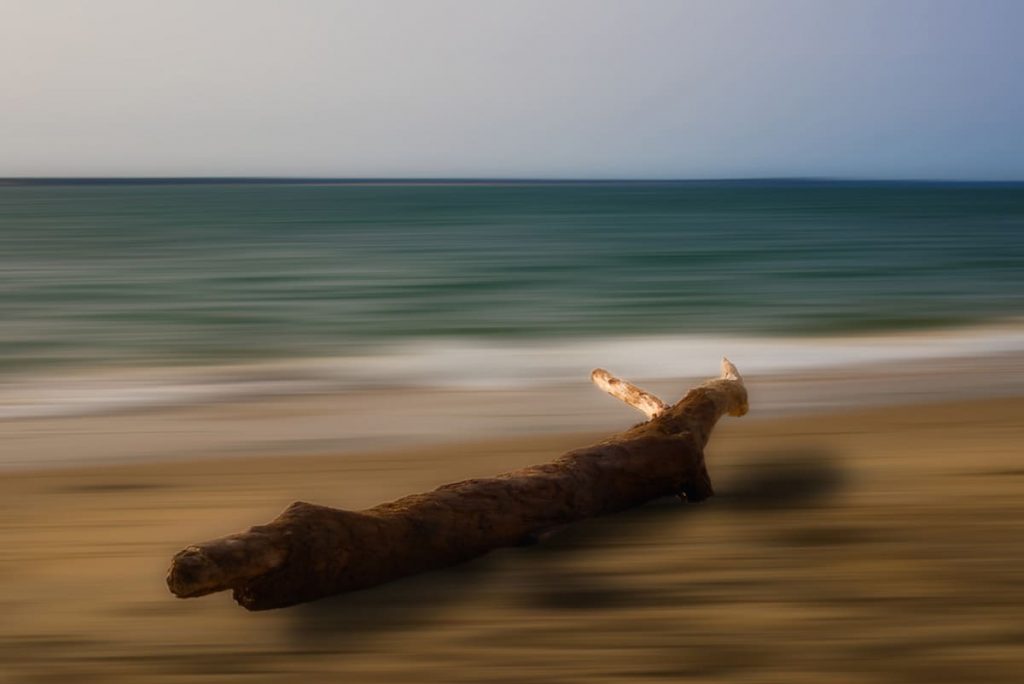
Résultat final
Vous devriez obtenir quelque chose comme ça :
Bonus : aller plus loin avec le flou multi-directionnel
Josh Adamaski applique parfois son effet dans 2 sens différents au sein de la même photo.
- Pour le sol il va souvent appliquer un flou directionnel horizontal,
- mais pour les éléments qui sortent du sol, comme des immeubles ou des arbres, il va appliquer un effet de flou directionnel vertical.
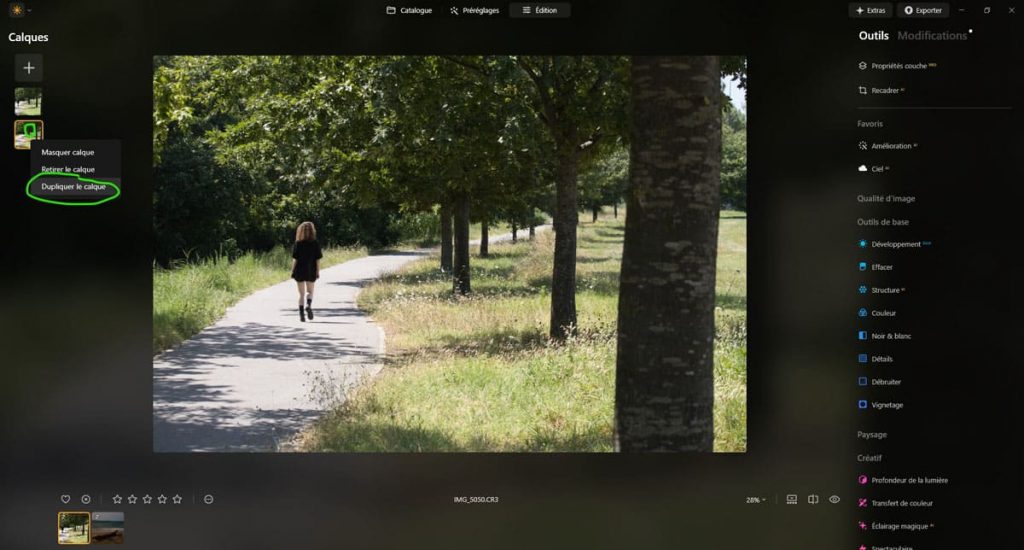
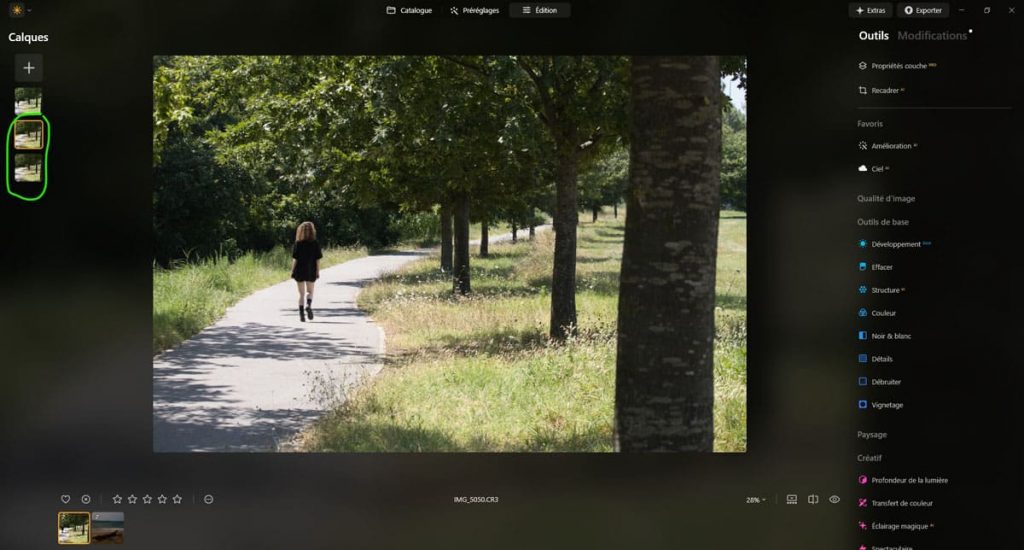
Pour se faire, suivez les mêmes étapes jusqu’à l’étape 7, le moment où vous importez votre arrière-plan sous forme de calque. Mais cette fois-ci, vous allez le dupliquer :
- on aura un calque pour le flou directionnel vertical,
- et un autre pour le flou directionnel horizontal.
L’étape 8 sera aussi différente.
Sur un des 2 calques, vous appliquez 6 fois en tout le flou directionnel HORIZONTAL (Créatif > Flou > Mouvement > Curseur à 100).
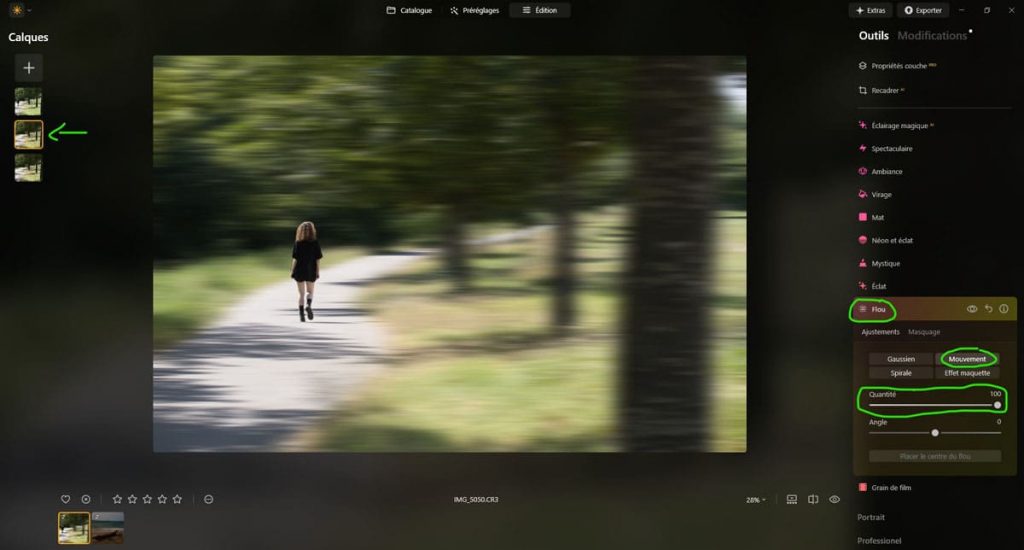
Sur l’autre calque d’arrière-plan, vous allez aussi appliquer 6 fois en tout le flou directionnel, mais VERTICAL cette fois (Créatif > Flou > Mouvement > Curseur à 100), mais cette fois vous allez régler le curseur « Angle » sur la valeur 90, pour obtenir votre flou vertical.
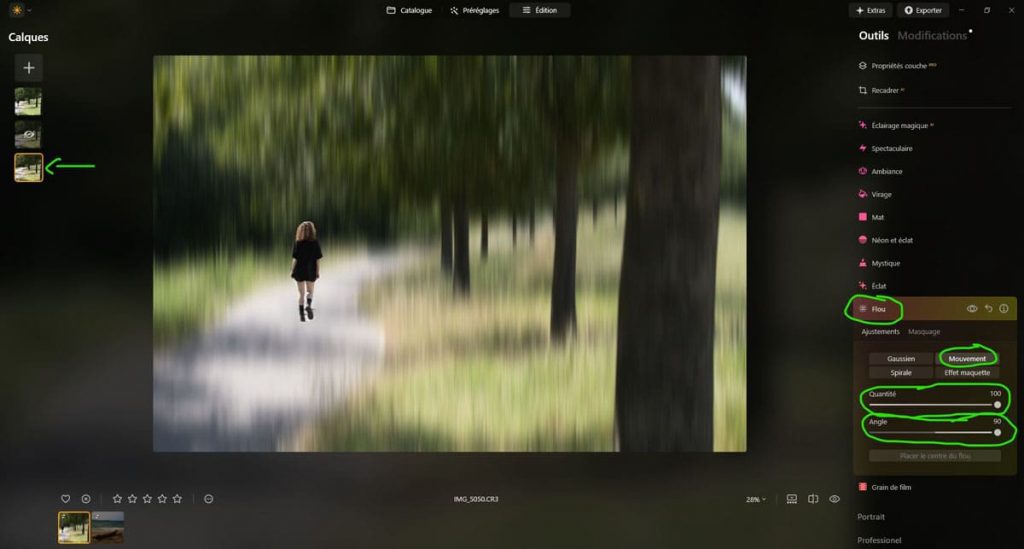
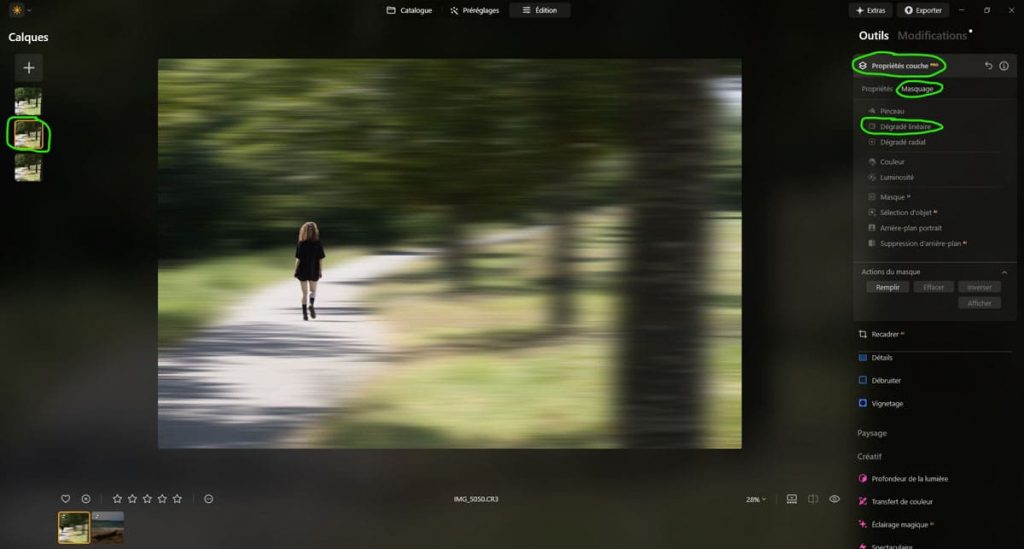
Maintenant, vous allez vous mettre sur le calque d’arrière-plan le plus au-dessus (donc au globale, pas le dernier calque, ni le premier, mais celui du milieu).
Vous allez appliquer un filtre dégradé linéaire en allant dans Propriétés Couche Pro > Masquage > Dégradé linéaire. Notamment utile si vous avez 2 zones distinctes. (une zone avec des lignes verticales et une zone avec des lignes horizontales, ce qui n’est PAS mon cas dans l’exemple).
La partie rouge va garder la partie de l’arrière-plan sur lequel vous êtes, le reste sera effacé et laissera donc apparaître le calque d’arrière-plan le plus en-dessous. Donc le but est d’appliquer le flou vertical sur les éléments au-dessus du sol, et le flou horizontal sur le sol.
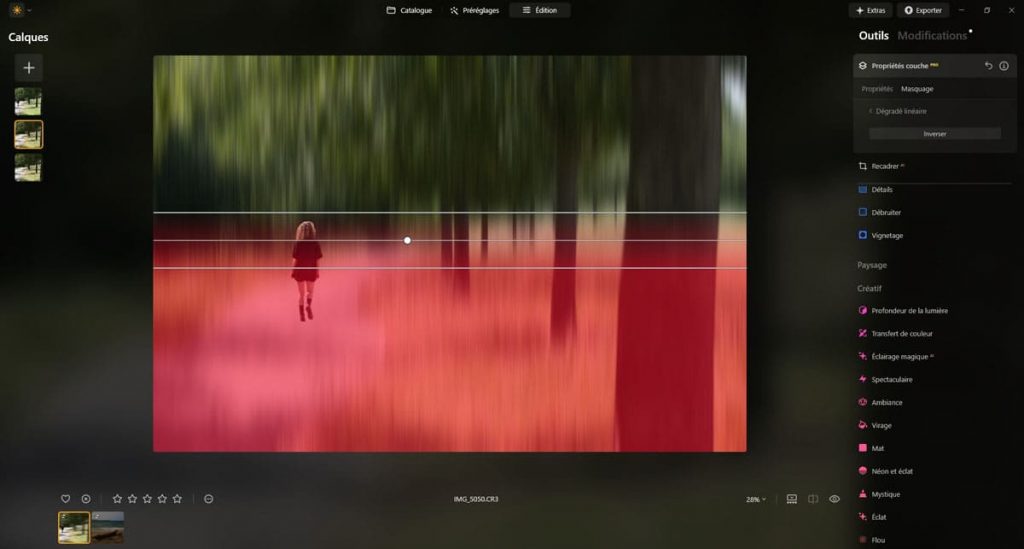
En fonction de votre situation, vous allez ajuster avec le pinceau. Ainsi, je vais glisser le calque avec le flou vertical au-dessus du calque avec le flou horizontal (donc le mettre au milieu), puis effacer son masque avec l’outil pinceau pour laisser apparaître le flou horizontal du calque du dessous.
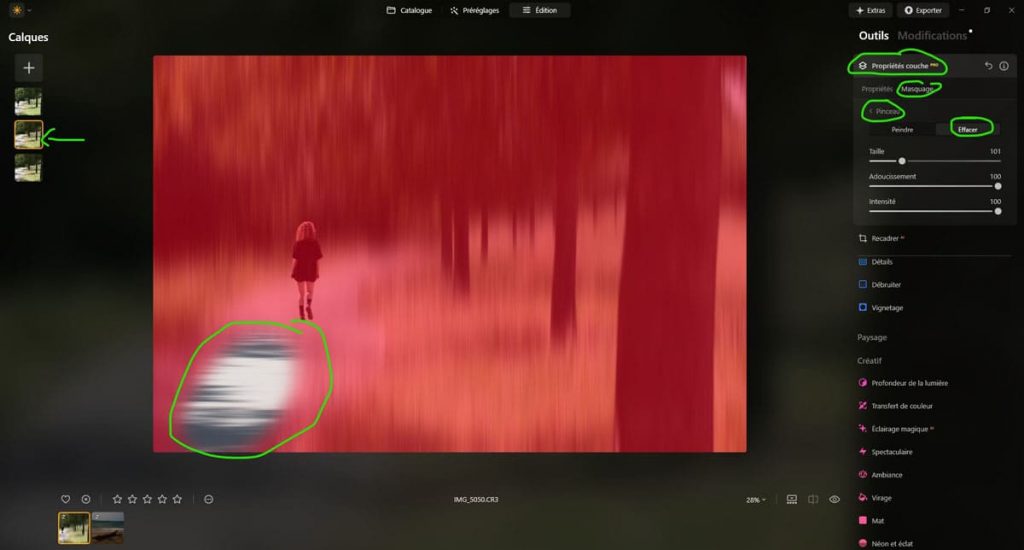
J’efface donc le masque sur tout le chemin, pour laisser apparaître le flou horizontal.
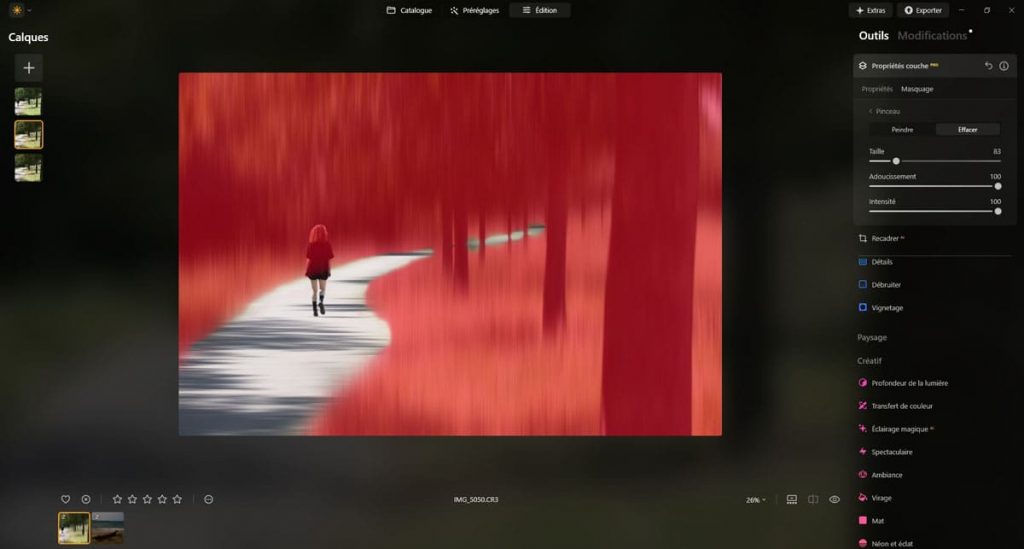
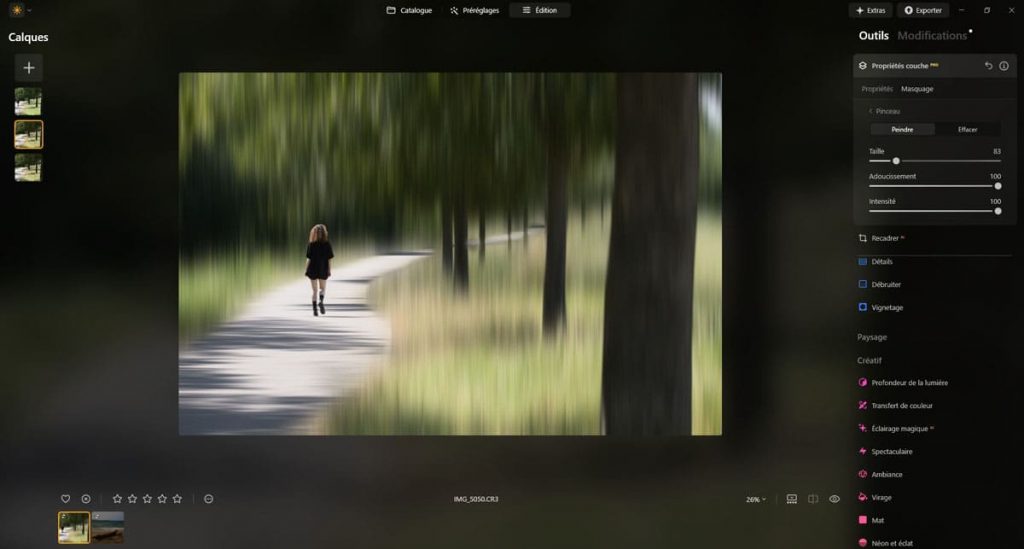
Les autres étapes sont identiques : ajuster le calque du sujet, fusionner les calques, ajouter l’effet mystique, et mettre la vibrance à 100.
Résultat final :
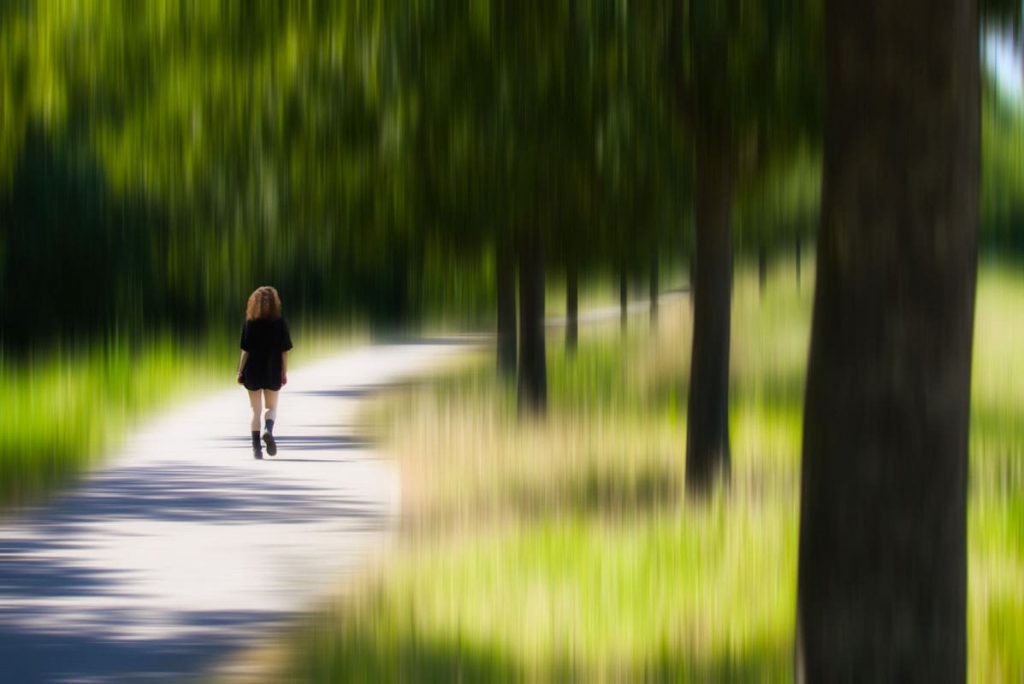
Mot de la fin
On arrive à la fin de ce tutoriel sur l’effet Adamski. L’effet est plutôt facile à appliquer, et une fois que vous aurez l’habitude et compris le principe, vous mettrez 10 minutes à le réaliser.
Moi je vous laisse ici, à votre flou directionnel, et je vous dis à bientôt sur les internets MONDIAUX !
Si le logiciel Luminar Neo vous intéresse, j’ai rédigé un avis très détaillé ici à son sujet.
-10 % sur votre commande Luminar Neo avec le code « Photomaniac »